Guide d'installation

Installation de votre configuration

Choisissez l'application qui correspond à votre appareil pour suivre les étapes d'installation adaptées.

Stremio

Lecteur moderne
Android TVGoogle TVFire TVAndroid

Interface moderne, fluide et optimisée pour les appareils Android.

Télécharger Stremio ↗
Fusion Media Center

Fusion Media Center

Centre multimédia avancé
Apple TV

Personnalisable, puissant et optimisé pour Apple TV.

Télécharger Fusion Media Center ↗
Installation avec Stremio
1
STREMIO

Ouvrez Stremio puis appuyez sur Inscription

Au premier lancement, ouvrez l’application Stremio. Si vous n’avez pas encore de compte, appuyez sur Inscription.
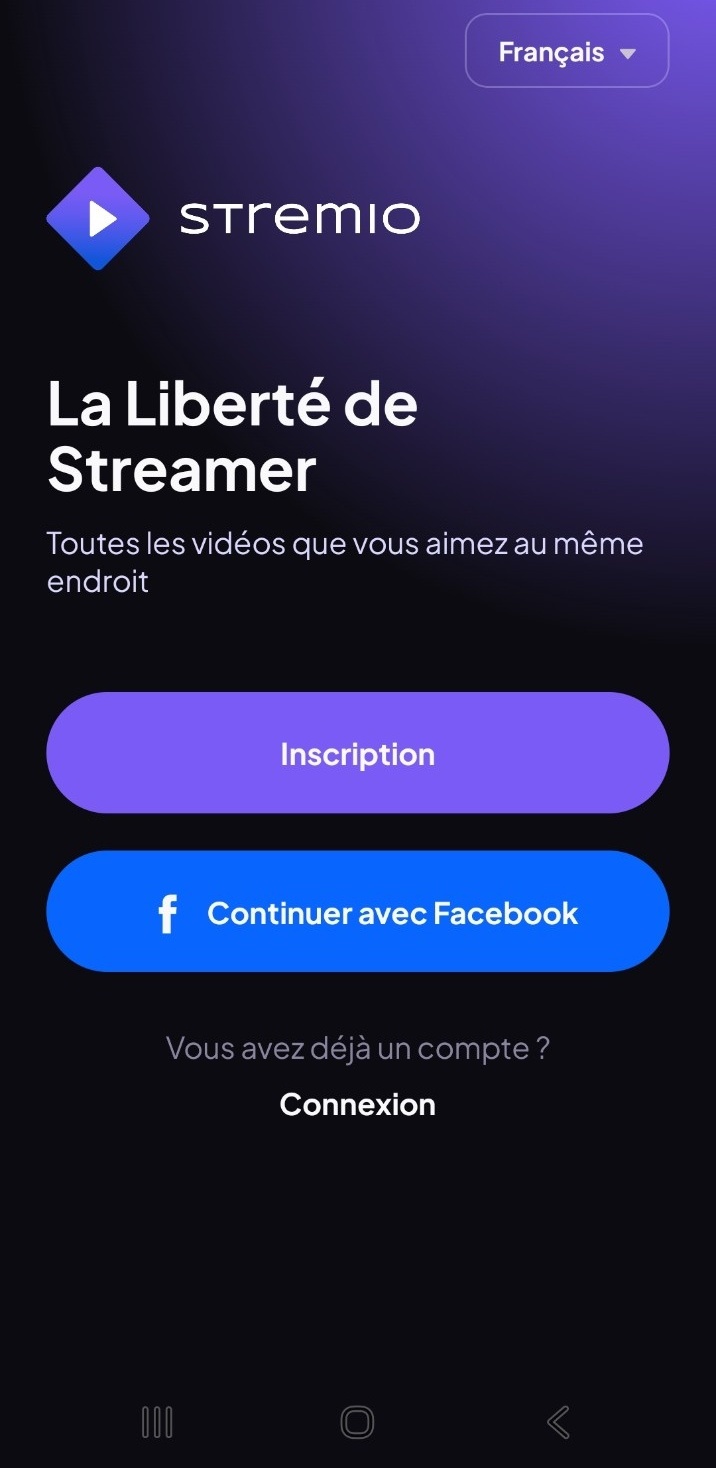
Écran d'ouverture de Stremio avec le bouton Inscription
Écran de départ — utilisez Inscription pour créer le compte qui servira sur tous vos appareils.
2
STREMIO

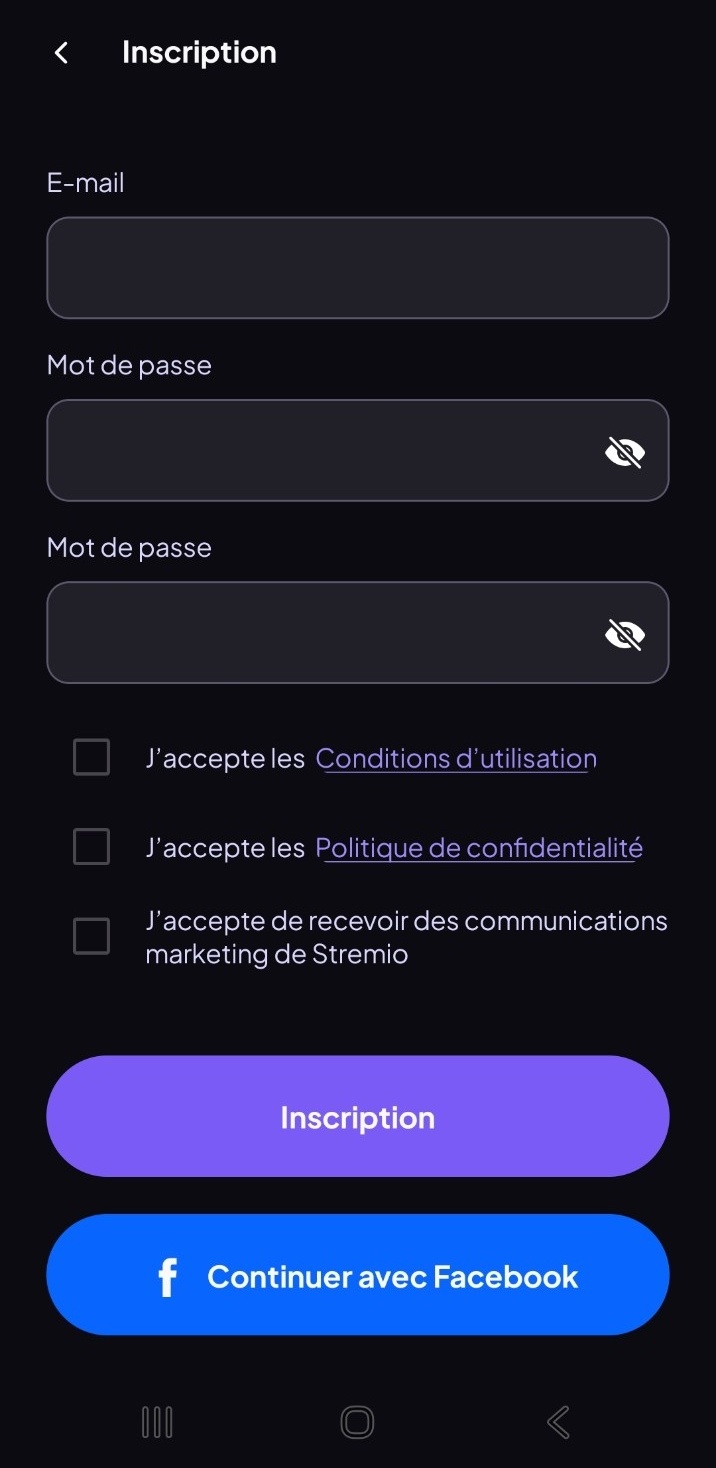
Remplissez le formulaire d’inscription

Entrez votre e-mail, choisissez votre mot de passe, acceptez les conditions, puis appuyez sur Inscription.

Formulaire d'inscription Stremio
Créez le compte qui sera réutilisé plus tard sur la télé, le téléphone ou l’ordinateur.
3
STREMIO

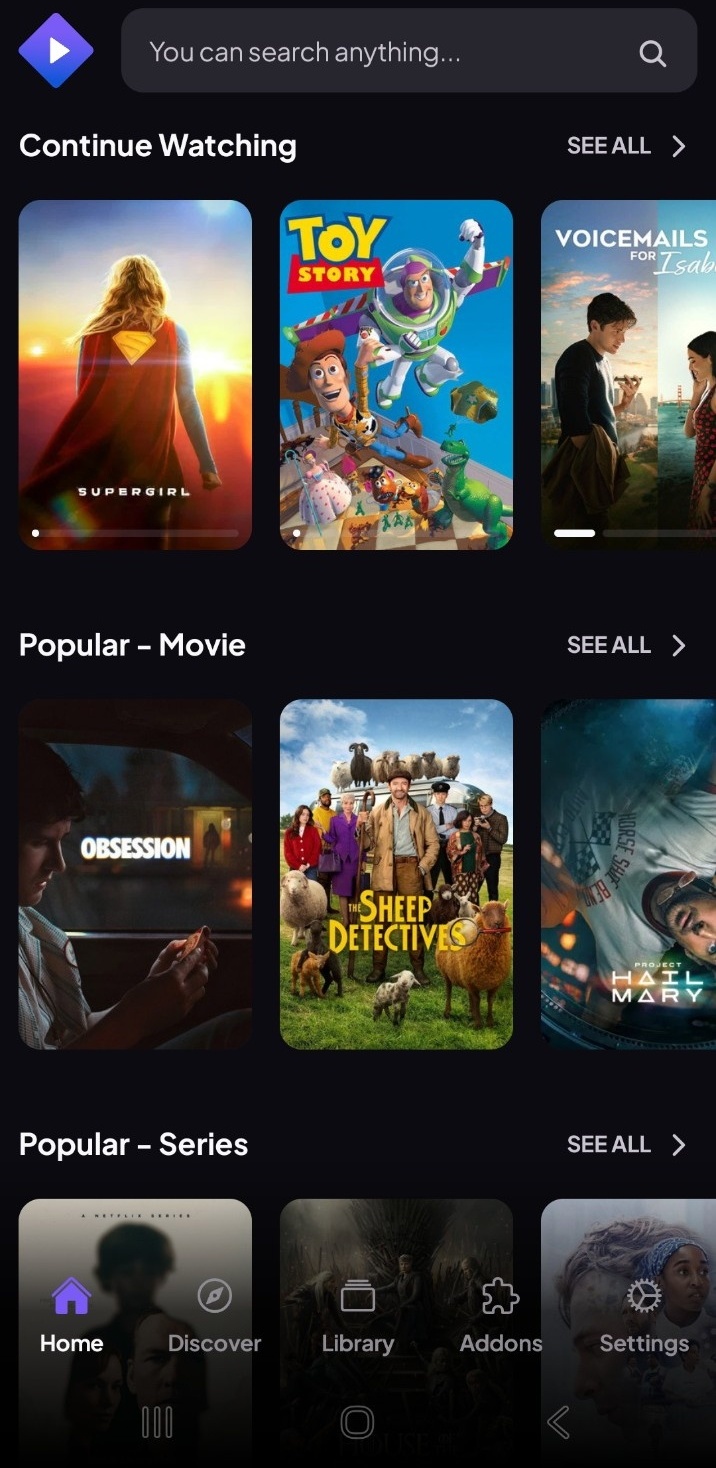
Une fois connecté, vous arrivez à l’accueil

Après la connexion, Stremio ouvre l’écran principal. À partir de là, vous pouvez naviguer dans l’application.

Accueil de Stremio
Vous êtes bien connecté lorsque l’écran d’accueil de Stremio s’affiche.
4
STREMIO

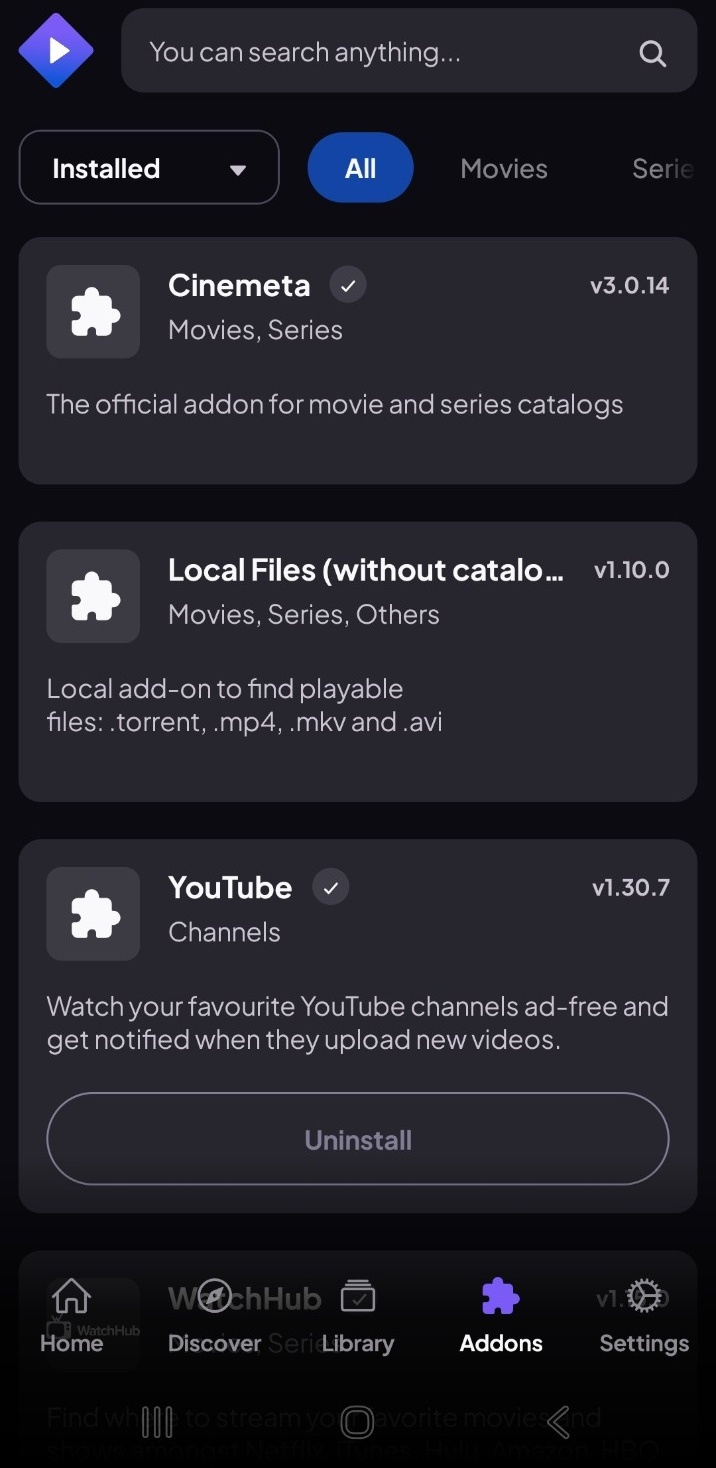
Ouvrez l’onglet Addons

Dans la barre du bas, appuyez sur Addons pour afficher la liste des add-ons disponibles et installés.

Liste des add-ons dans Stremio
L’onglet Addons doit être sélectionné avant de chercher votre configuration.
5
STREMIO

Ouvrez NorthOora Stable puis votre lien par courriel

Dans la liste des add-ons, ouvrez NorthOora Stable v1.0.0. À partir de là, ouvrez le lien personnel envoyé par courriel pour installer votre configuration AIOStreams.

Addonv1.0.0
NorthOora Stable
Configuration AIOStreams personnalisée
v1.0.0
Ouvrez maintenant le lien reçu par courriel. Ce lien installe votre configuration AIOStreams dans Stremio à partir de votre profil NorthOora.
Configure
Après avoir appuyé sur le lien du courriel et confirmé l’installation, revenez ensuite dans Addons pour vérifier que tout est bien installé.
6
STREMIO

Vérifiez que AIOStreams est installé

Revenez dans l’onglet Addons. Vous devez maintenant voir votre configuration installée dans la liste.

Installed
All
Movies
Series
NorthOora Stable
AIOStreams · Movies, Series
v1.0.0
Installé
Votre configuration AIOStreams est maintenant installée. Si vous voyez cette carte dans la liste, l’installation a bien fonctionné.
Fusion Media Center
Installation avec Fusion
1
FUSION

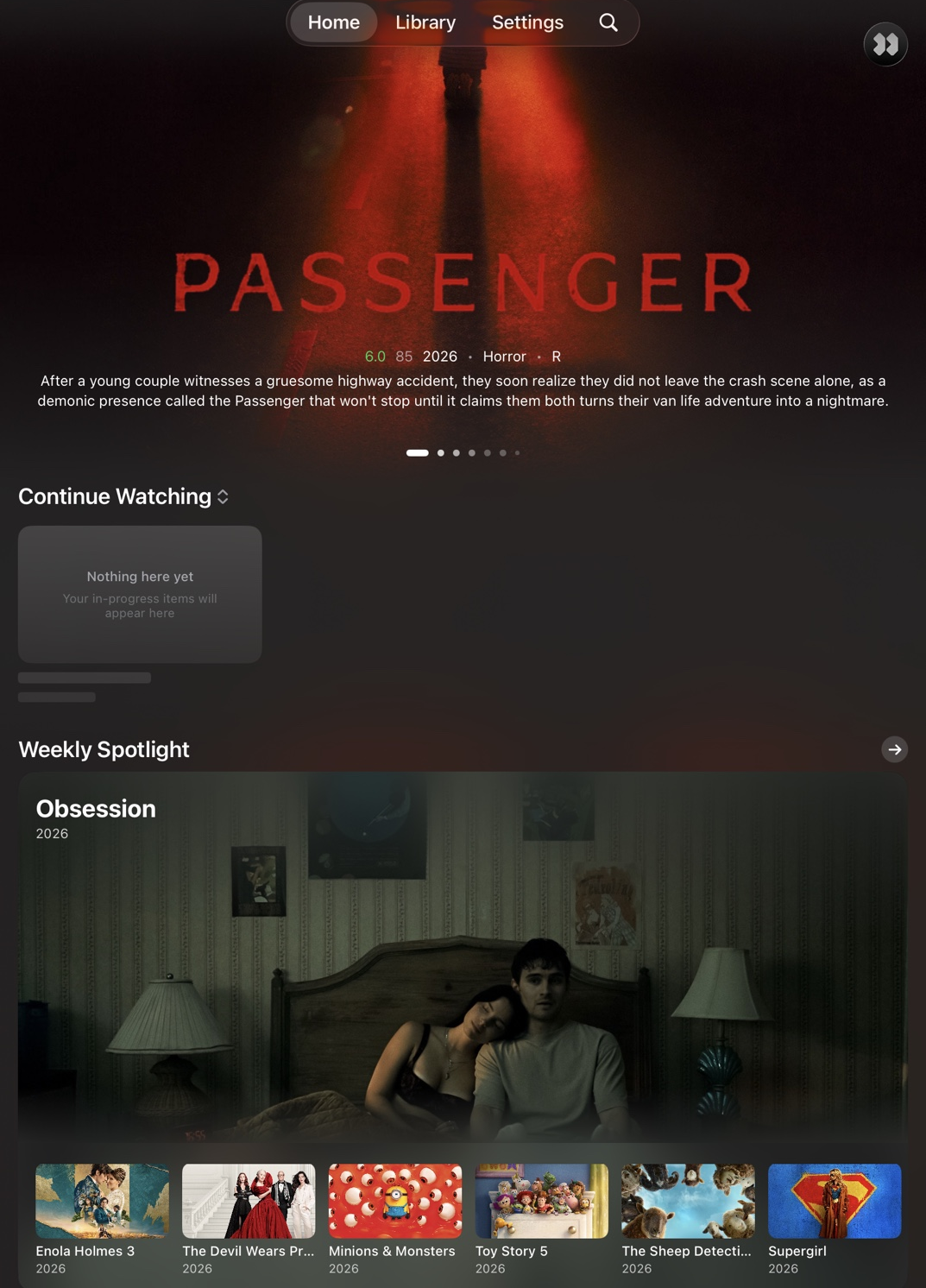
Ouvrez Fusion

Lancez Fusion Media Center. L’écran d’accueil s’ouvre avec la barre du haut contenant Home, Library et Settings.

Accueil de Fusion Media Center
Point de départ — ouvrez ensuite Settings pour accéder aux réglages.
2
FUSION

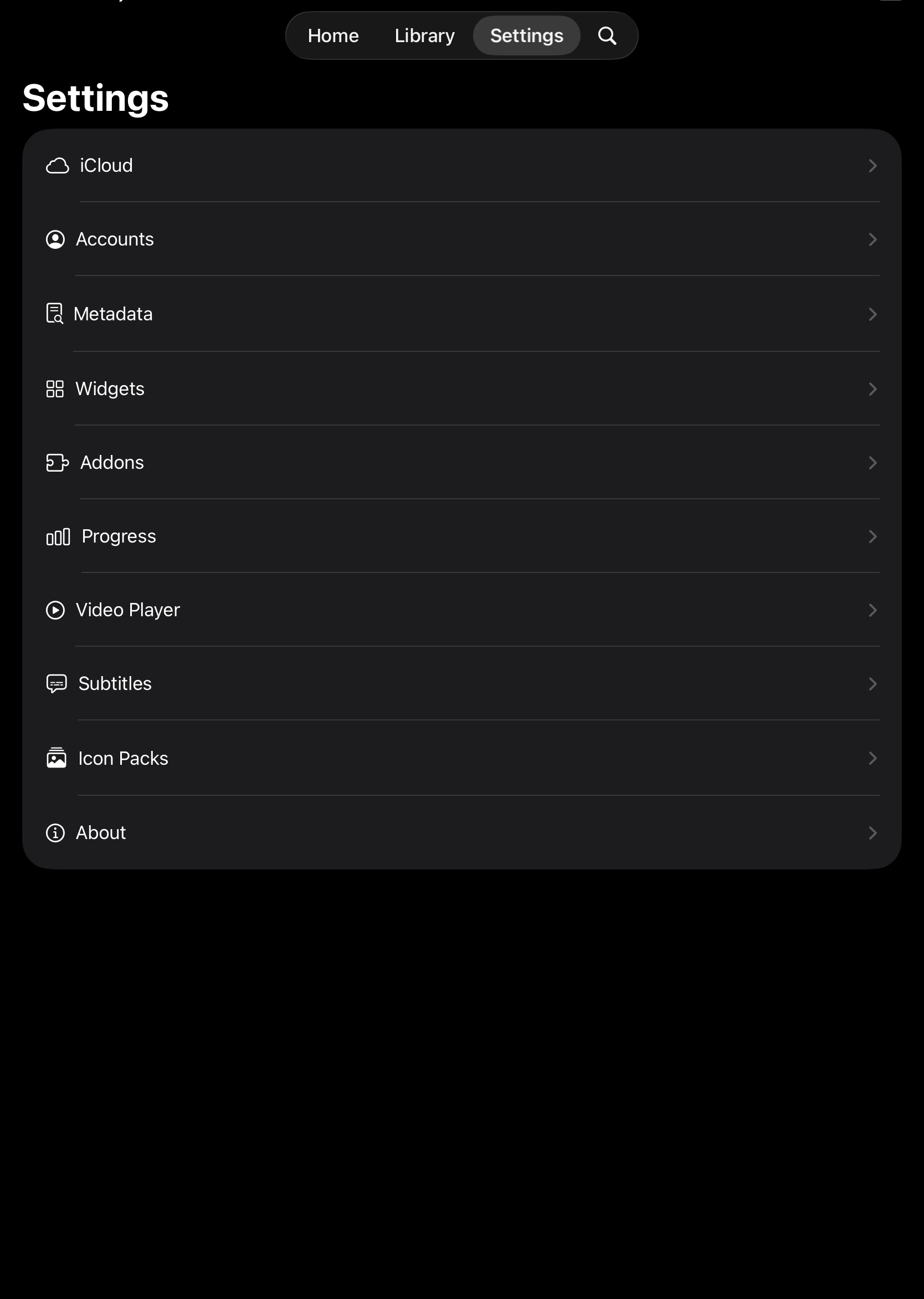
Dans Settings, ouvrez Addons

Une fois dans Settings, sélectionnez l’option Addons afin d’ouvrir la zone où vous ajouterez votre lien personnel.

Écran Settings de Fusion
L’option Addons se trouve dans la liste des réglages.
3
FUSION

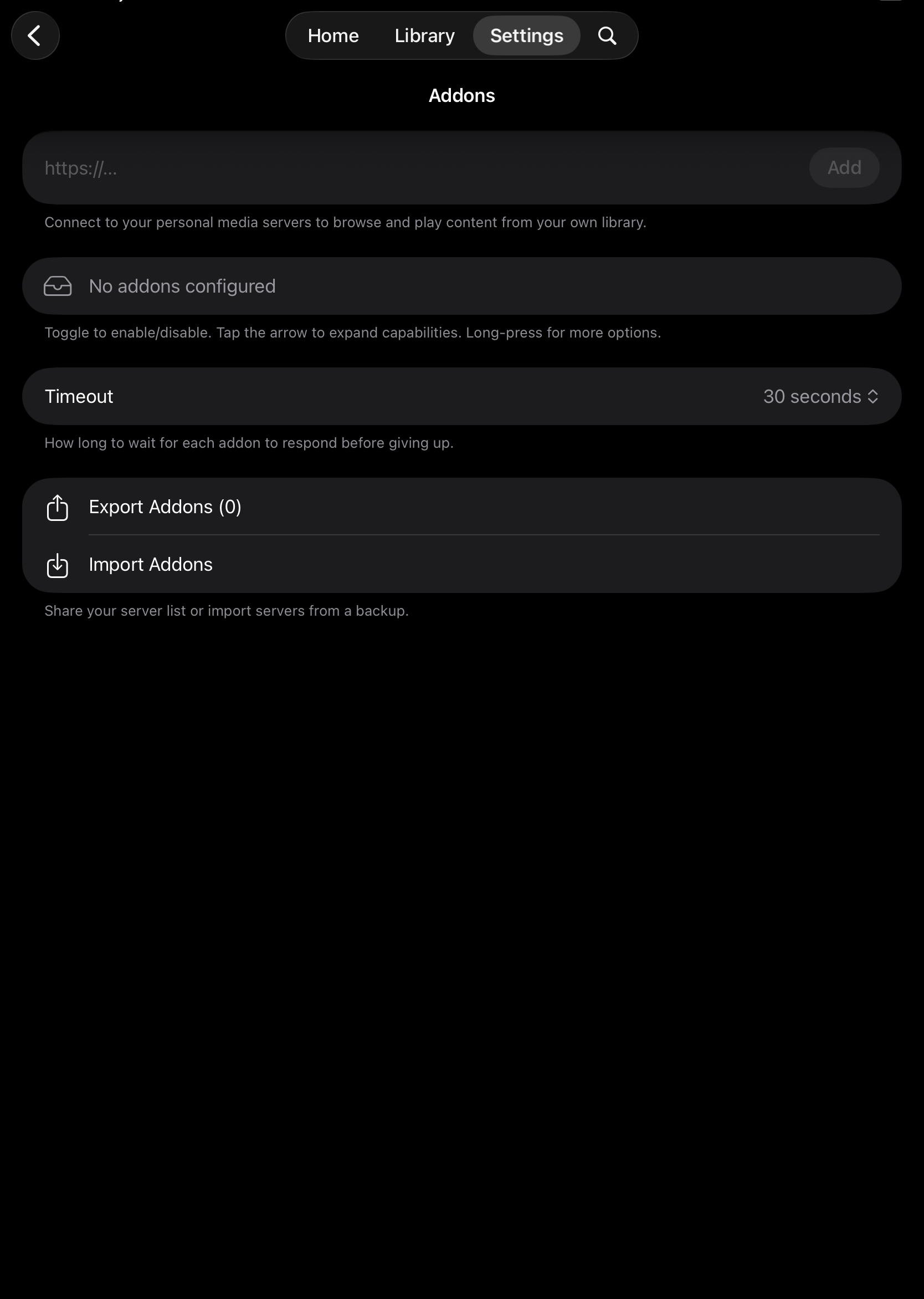
Vérifiez l’écran Addons

Vous arrivez sur l’écran Addons. C’est ici que l’on colle le lien reçu par courriel avant d’ajouter la configuration.

Écran Addons vide dans Fusion
Si aucun add-on n’est encore configuré, l’écran ressemble à ceci.
4
FUSION

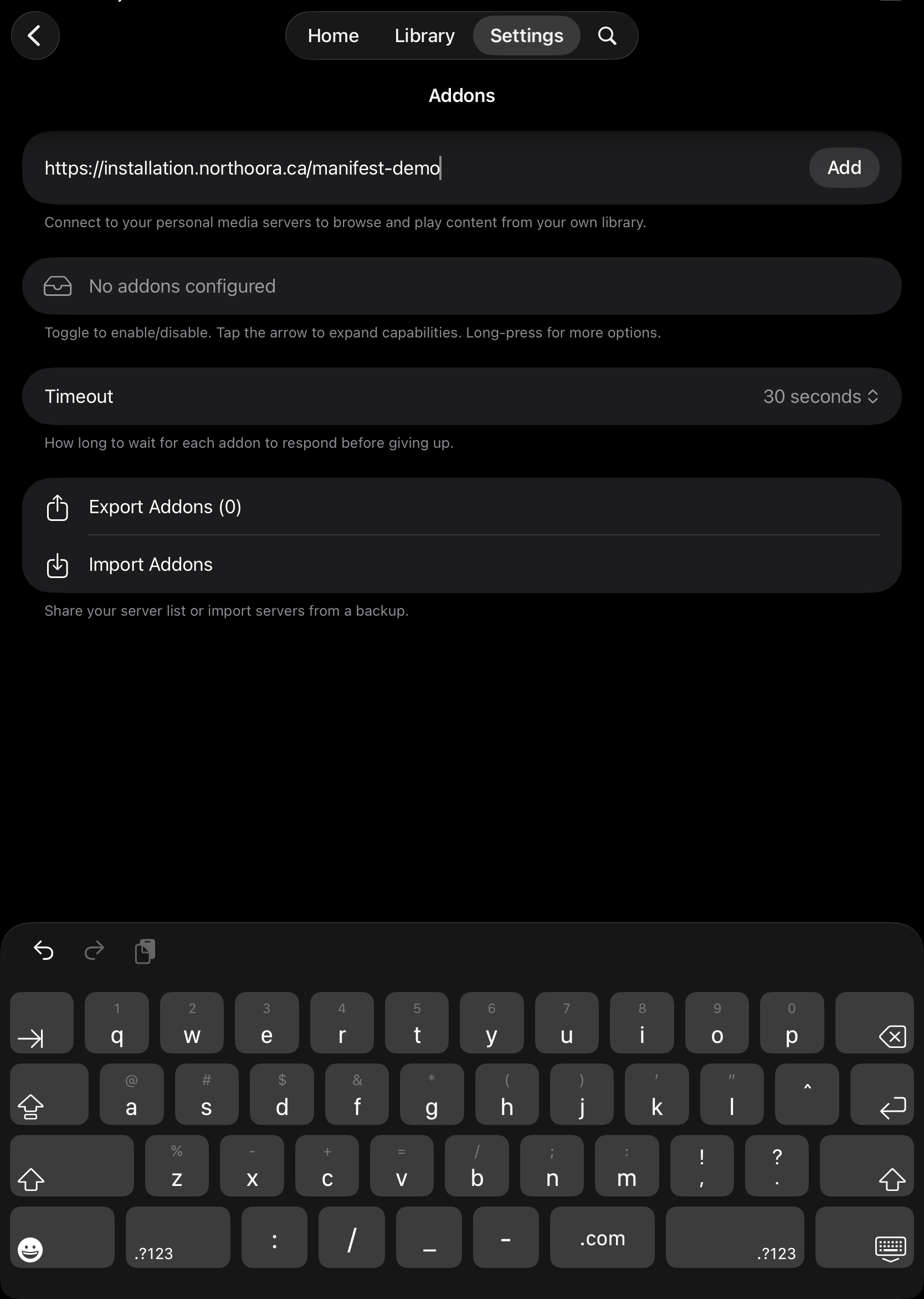
Collez le lien reçu par courriel puis appuyez sur Add

Ouvrez votre courriel, copiez votre lien personnel NorthOora, collez-le dans le champ URL, puis appuyez sur Add.

Lien NorthOora collé dans Fusion avec le bouton Add
Le clavier peut rester ouvert pendant cette étape — l’important est que le lien soit bien collé avant de toucher à Add.
5
FUSION

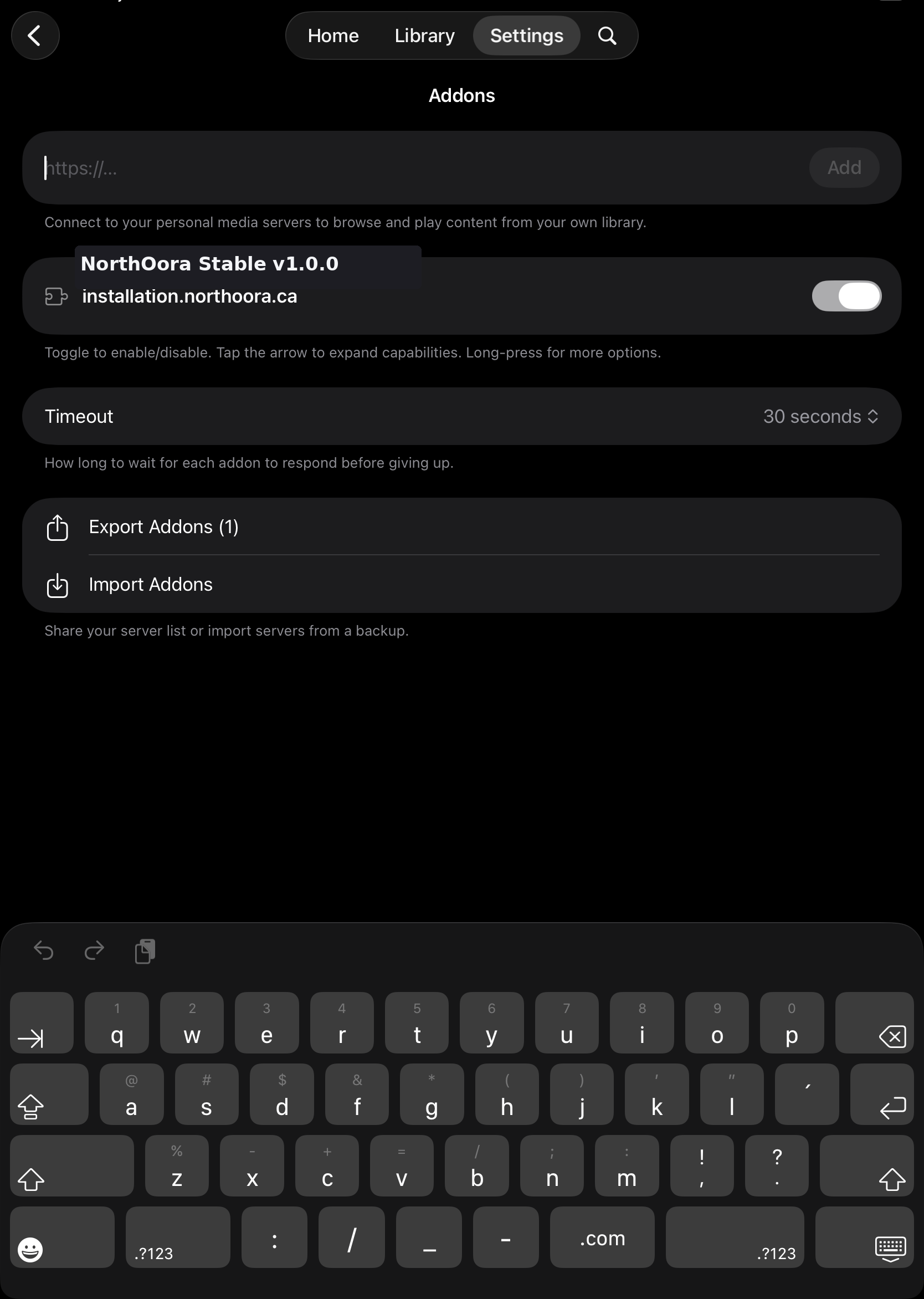
Vérifiez que NorthOora Stable v1.0.0 est installé

Après l’ajout, l’add-on doit apparaître dans la liste et être activé. Si vous voyez NorthOora Stable v1.0.0, votre configuration Fusion est installée correctement.

NorthOora Stable v1.0.0 installé dans Fusion
Installation réussie — laissez l’add-on activé pour utiliser votre configuration NorthOora.
Utilisez le même compte Stremio sur tous vos appareilsCela garantit la synchronisation de vos bibliothèques, préférences et historique.
TV
Téléphone
Tablette
Ordinateur